
Media Player Classic для Windows 11
Название Media Player Classic объединяет несколько проектов, и именно отсюда начинается путаница. Старый оригинальный плеер давно не является ориентиром для новой системы; для Windows 11 разумнее брать поддерживаемую ветку MPC-HC либо отдельно развиваемый MPC-BE.
Отдельного специального выпуска «для Windows 11» обычно не требуется: важнее поддерживаемая версия плеера, правильная архитектура и актуальный драйвер видео. Старое название сайта или знакомая иконка не подтверждают совместимость сборки.
Как установить Media Player Classic в Windows 11
Выберите поддерживаемую ветку
MPC-HC и MPC-BE похожи внешне, но являются отдельными проектами. Не устанавливайте случайный старый архив только потому, что в названии есть Classic; проверьте дату и источник конкретной сборки.
Подберите разрядность
На обычной 64-разрядной Windows 11 логичен x64-вариант. x86 имеет смысл для особой цепочки старых 32-разрядных фильтров; быстродействие современного видео само по себе от него не вырастет.
Назначьте форматы средствами Windows
Windows 11 управляет приложениями по умолчанию в системных параметрах. Выберите MPC-HC для нужных расширений, не обязательно отдавая ему все типы мультимедиа сразу.
Проверьте несколько разных файлов
Откройте H.264, HEVC и ролик с несколькими звуковыми дорожками. Убедитесь, что работают перемотка, полноэкранный режим и переключение звука; один короткий MP4 не проверяет всю конфигурацию.
Посмотрите аппаратное декодирование
На тяжёлом видео сравните загрузку процессора и сведения об активном декодере. Если появились артефакты, временное программное декодирование поможет проверить влияние драйвера.
Учитывайте предупреждения Windows
SmartScreen оценивает репутацию конкретного файла и издателя. Предупреждение не следует бездумно обходить: сначала сверьте имя, контрольную сумму или подпись с данными проекта и убедитесь, что загружен именно ожидаемый установщик.
Проверьте системные параметры экрана
HDR, масштаб и частота обновления задаются не только в плеере. Если цвет или плавность неверны во всех программах, начните с Windows и панели драйвера, а не с кодеков MPC-HC.
Оставьте возможность отката
Перед переносом старого профиля сохраните чистый запуск новой версии. Если проблема появляется только после импорта, рабочую сборку удалять не нужно — сравнение двух профилей быстрее находит конфликт.
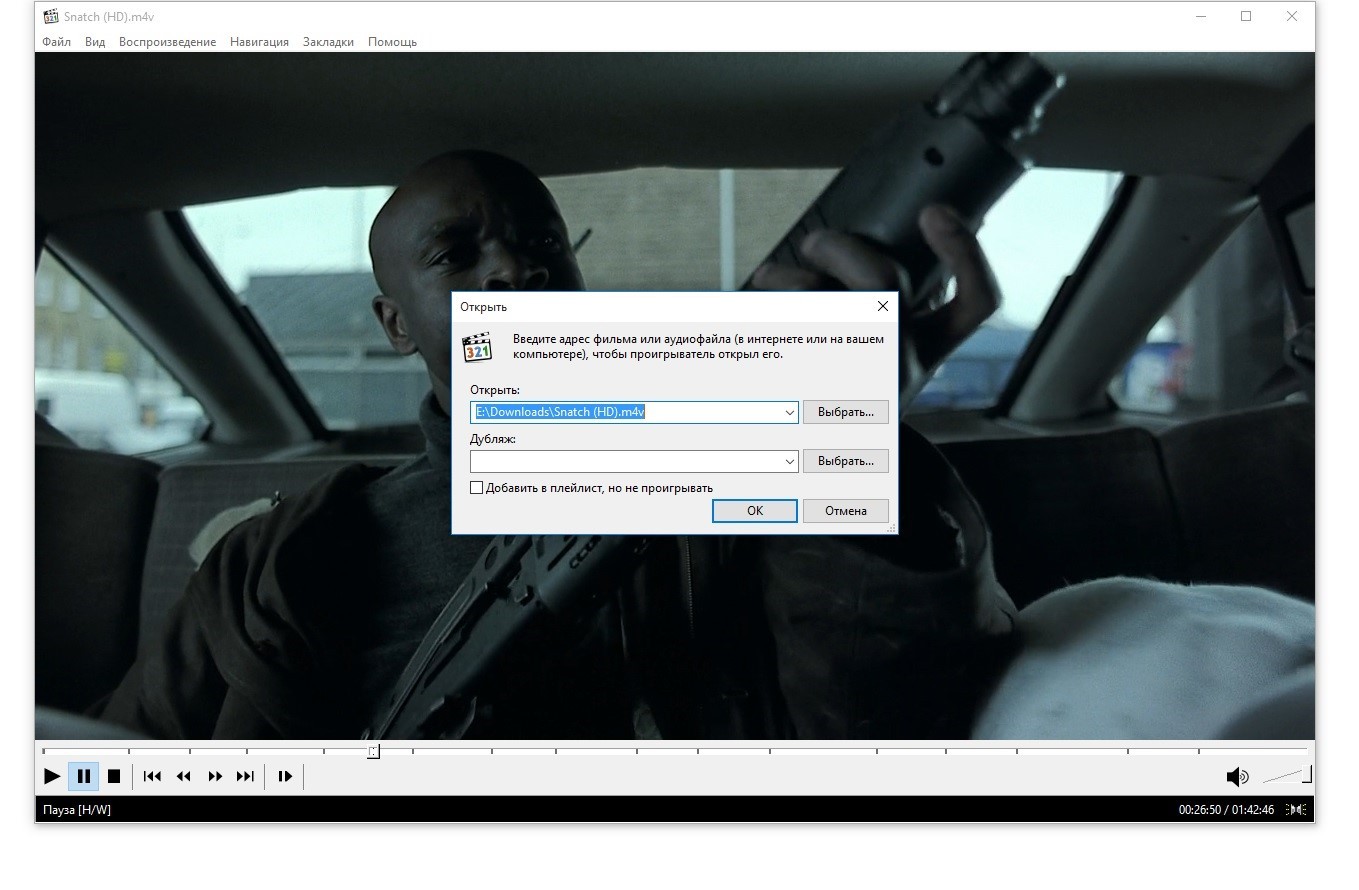
После установки не требуется добавлять большой набор кодеков на всякий случай. Сначала проверьте встроенные возможности выбранной ветки, а внешние компоненты подключайте под понятную задачу.
