
Как пользоваться Media Player Classic
Media Player Classic часто выручает в самой обычной ситуации: скачали фильм, открыли его двойным щелчком, а там не тот перевод, субтитры мешают или картинка почему-то растянута. На первый взгляд плеер выглядит почти старомодно, зато именно за это его и любят: меню короткие, кнопки на виду, лишнего шума нет. Примечательно, что под названием Media Player Classic обычно подразумевают современные сборки MPC-HC или MPC-BE, потому что исходный проект MPC давно не развивается.
Плеер уверенно работает с популярными контейнерами и кодеками — MKV, MP4, AVI, H.264, H.265/HEVC, MPEG-2, DTS, AC3. С 4K и HEVC он тоже справляется, но важная оговорка: скорость зависит от сборки, установленных фильтров, видеокарты и самого файла. На слабом ноутбуке тяжелый ролик может подтормаживать. Бывает.
| Преимущества проигрывателя ↓ | Как добавить аудиодорожку ↓ | |
| Как добавить и отключить субтитры ↓ | ||
Преимущества проигрывателя
В русскоязычном интерфейсе Media Player Classic легко сориентироваться даже тем, кто раньше пользовался только встроенным проигрывателем Windows. Стоит отметить: часть пунктов меню может называться чуть иначе в MPC-HC и MPC-BE, но логика почти одна и та же — открыть файл, выбрать дорожку, настроить звук, убрать лишнее с экрана.
- поддержка популярных видео- и аудиоформатов: MKV, MP4, AVI, MOV, MPEG-2, H.264, H.265/HEVC, AAC, AC3, DTS;
- воспроизведение Audio CD, DVD, отдельных файлов Blu-ray и образов, если они не защищены или система умеет с ними работать;
- небольшая нагрузка на Windows по сравнению со многими «тяжелыми» медиакомбайнами;
- подключение внешних фильтров, например LAV Filters, если встроенных возможностей не хватает;
- работа с плейлистами, историей просмотра и быстрым переходом к недавним файлам;
- выбор встроенных и внешних аудиодорожек без перекодирования видео;
- загрузка и переключение субтитров в форматах SRT, ASS, SSA, SUB и других распространенных вариантах;
- настройка пропорций кадра, масштабирования, цветности, яркости и вывода изображения;
- горячие клавиши почти для всего: пауза, шаг по кадрам, задержка звука, задержка субтитров, полноэкранный режим;
- поддержка нескольких мониторов, что немаловажно для тех, кто смотрит фильм на телевизоре, подключенном к ПК.
Оформление у разных сборок отличается: где-то доступна темная тема, где-то меняется панель кнопок, а в старых версиях всё выглядит совсем аскетично. Если хочется больше контроля, загляните в меню Вид и Настройки: там настраиваются панели, горячие клавиши, рендер видео, звук и субтитры. Не надо лезть сразу во все вкладки. Сначала хватит пары нужных.
Как добавить аудиодорожку
Откройте фильм в Media Player Classic. Если у вас отдельный файл с переводом, например MP3, AC3, AAC или WAV, удобнее запускать видео через меню Файл → Открыть файл. В появившемся окне в первой строке выберите сам фильм, а в строке Дубляж укажите путь к аудиофайлу. Можно нажать Выбрать и найти дорожку на диске вручную.
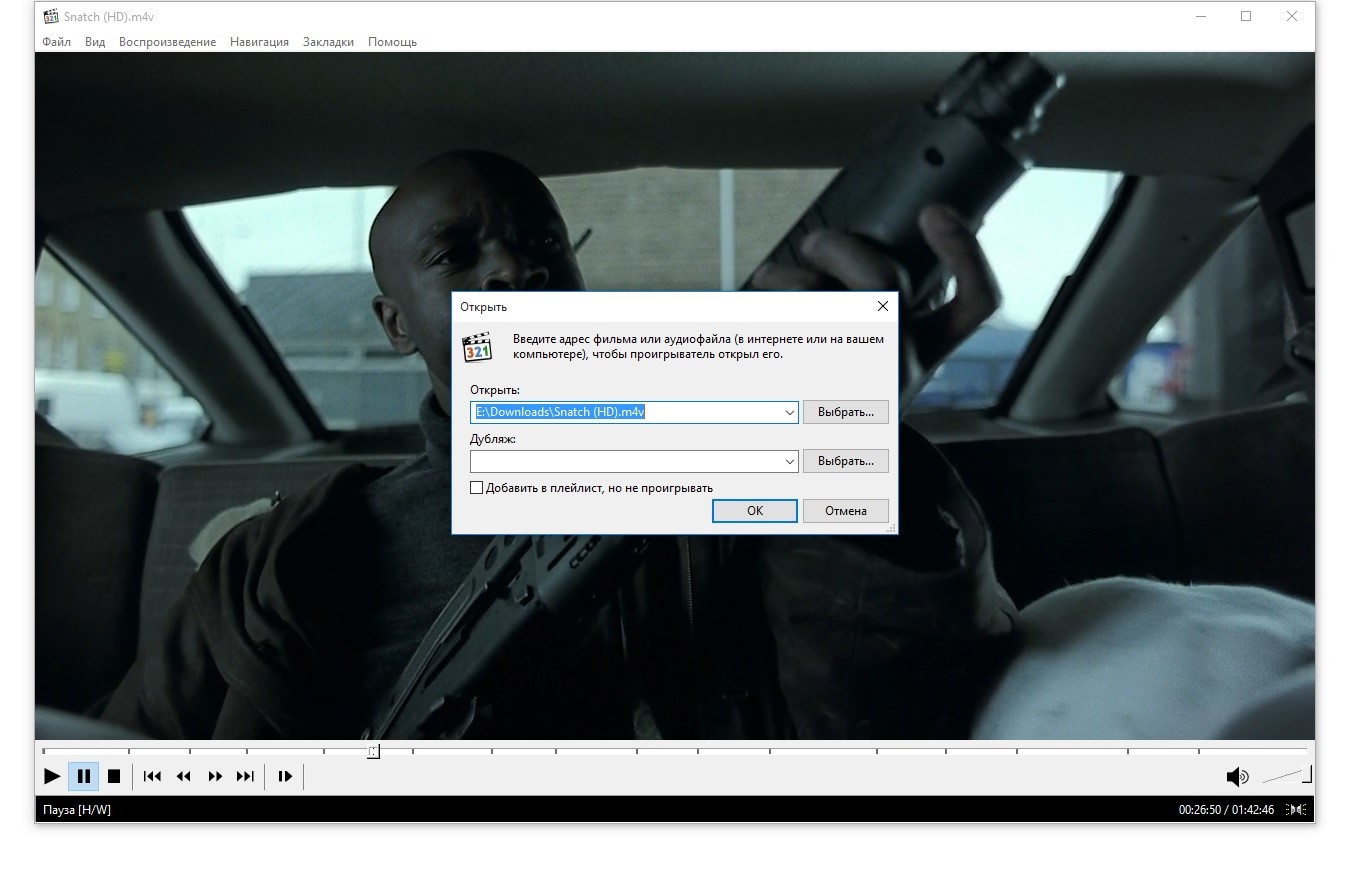
После этого нажмите ОК. Если звук совпадает с картинкой — отлично, смотрим. Если перевод немного спешит или отстает, откройте настройки задержки аудио: обычно помогают горячие клавиши для сдвига звука или пункт меню Воспроизведение. Тут уже подгоняем на слух, по-простому.
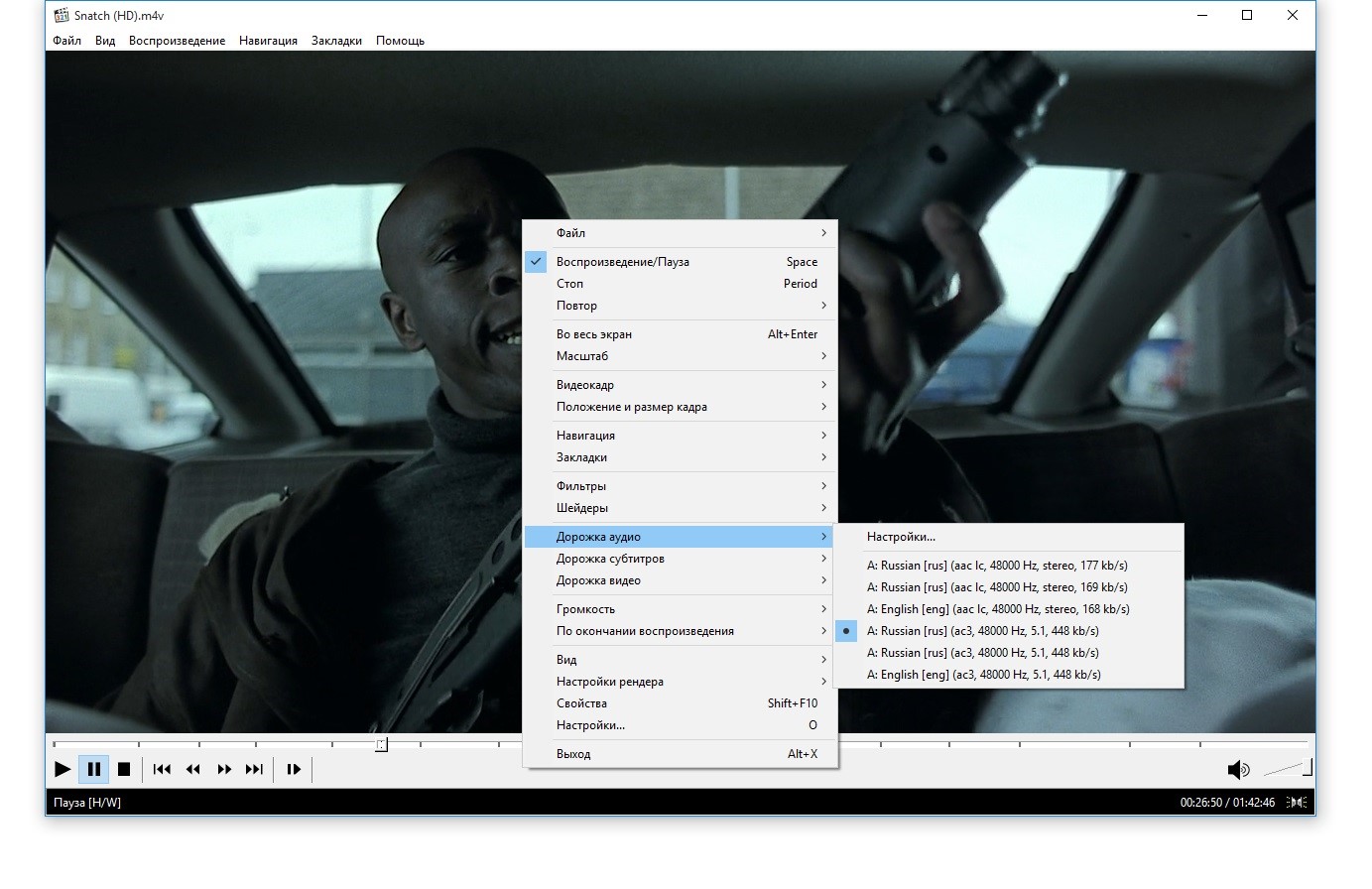
Когда несколько переводов уже лежат внутри контейнера, чаще всего это MKV, отдельный аудиофайл подключать не нужно. Кликните правой кнопкой мыши по видео, наведите курсор на Дорожка аудио или Аудиодорожка и выберите нужный вариант: оригинал, дубляж, комментарии режиссера, другую языковую версию. Названия берутся из самого файла, поэтому иногда вместо «Русский» видно что-то вроде Track 2. Нормально, просто попробуйте соседний пункт.
Как добавить и отключить субтитры
Субтитры можно подключить двумя привычными способами. Первый — через меню: откройте Файл и выберите пункт Открыть субтитры или Загрузить субтитры, название зависит от сборки. Второй способ быстрее: перетащите файл .srt, .ass или .ssa прямо на окно плеера. Вуаля, текст появился.
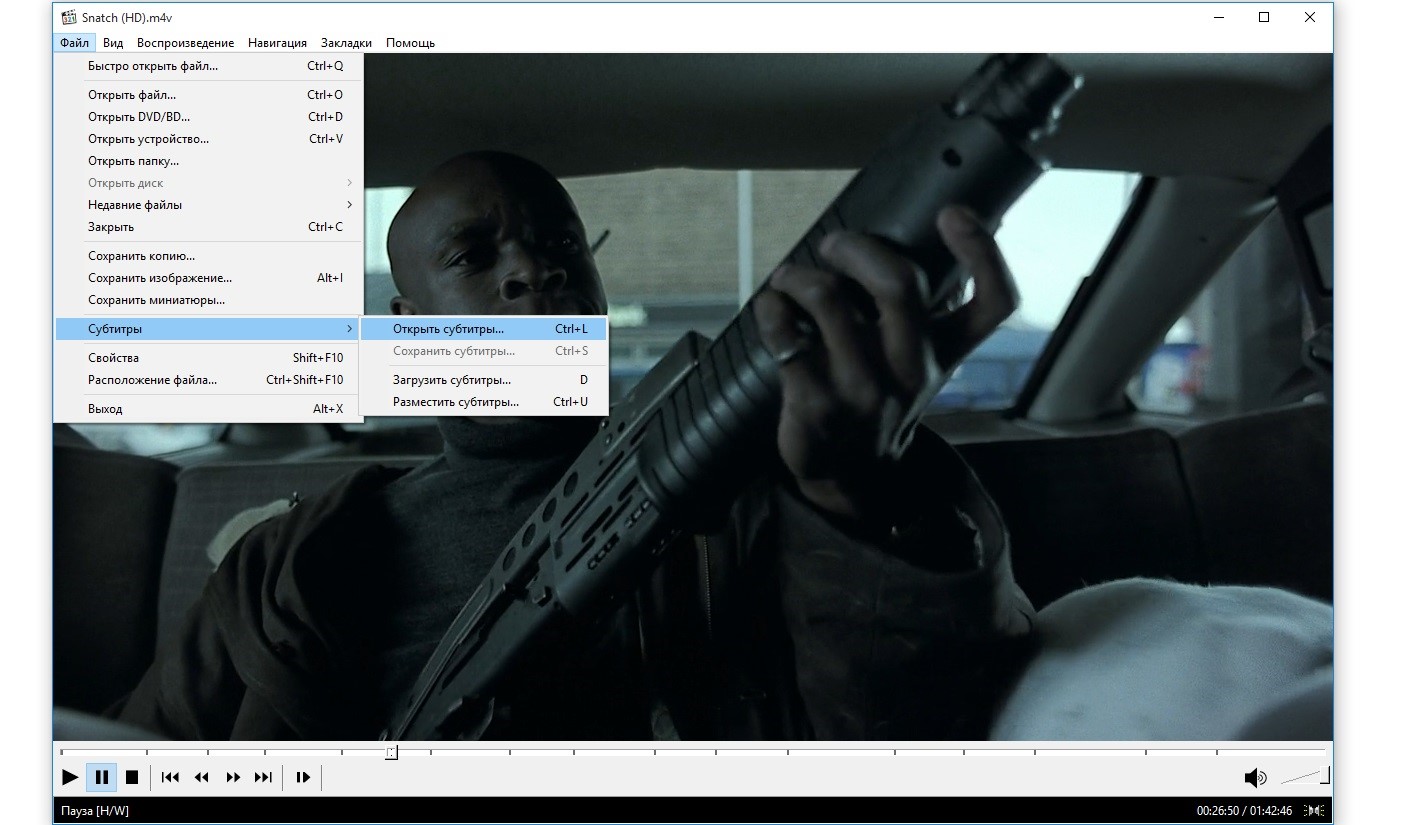
Если субтитры встроены в фильм, откройте контекстное меню правой кнопкой мыши и перейдите в Субтитры. Там появится список дорожек: русский перевод, английская версия, форсированные реплики для сцен на другом языке или служебные подписи. Выберите нужную строку. Если текст не нужен, в том же подменю снимите галочку с активной дорожки или нажмите Отключить.

Важно помнить: отключение субтитров обычно относится к текущему фильму или текущему сеансу просмотра. Чтобы плеер вообще не показывал встроенные субтитры при запуске файлов, откройте Вид → Настройки → Субтитры и проверьте параметры автозагрузки. Подводя итог, Media Player Classic удобен не из-за яркого дизайна, а из-за быстрых действий: открыть файл, сменить перевод, убрать текст, подстроить звук. И дальше уже спокойно смотреть кино.

Все очень понятно описано.
соглы
Работает без сбоев, занимает мало памяти, на него есть куча кодеков.
качественная программа