
VLC Media Player — универсальный видеоплеер
VLC часто выбирают по принципу «поставил и забыл», но несколько настроек заметно влияют на удобство. Плеер умеет работать с локальными файлами, сетевыми потоками, несколькими звуковыми дорожками и субтитрами; при этом перегружать его случайными фильтрами обычно не требуется.
На практике VLC ценен ещё и как контрольный плеер. Если запись не открывается в основной программе, её можно быстро проверить здесь, посмотреть сведения о кодеке и понять, проблема относится к самому файлу или к настроенной цепочке фильтров Windows.
| Настроить VLC↓ | Скачать VLC Media Player↓ |
Что настроить в VLC после установки
Проверьте аппаратное декодирование
В параметрах ввода и кодеков аппаратное декодирование обычно можно оставить в автоматическом режиме. Если отдельный файл показывает зелёный экран, квадраты или нестабильную картинку, временное отключение этой функции помогает понять, связан ли сбой с драйвером видеокарты.
Выберите дорожку и внешний файл субтитров
Команды выбора аудиодорожки и субтитров находятся в меню воспроизведения. Внешний файл можно подключить отдельно; если русский текст отображается неверно, сначала проверьте кодировку именно этого файла, а не меняйте все настройки плеера.
Не увеличивайте громкость без необходимости
VLC допускает усиление выше обычного уровня, но вместе с тихой речью усиливаются шум и искажения. Для постоянного просмотра разумнее выровнять громкость средствами системы или самого файла, а усиление плеера оставить для редких записей.
Открывайте сетевой адрес как источник
Пункт открытия сети принимает прямой адрес потока или медиафайла. Это удобно для локальной камеры, радио и тестовой ссылки, но веб-страница с обычным видеоплеером не всегда является прямым потоком и может не открыться.
Используйте конвертацию только для понятной задачи
VLC умеет сохранять и преобразовывать поток, однако его окно конвертации скрывает часть технических параметров. Для одного простого файла этого достаточно; при точном контроле дорожек, качества и контейнера удобнее HandBrake или FFmpeg.
Сбросьте параметры перед переустановкой
Повреждённый или слишком сложный профиль способен пережить обычное удаление программы. Если VLC стал вести себя странно после множества экспериментов, сначала сохраните нужные сочетания клавиш, затем сбросьте настройки и повторите проблемный сценарий.
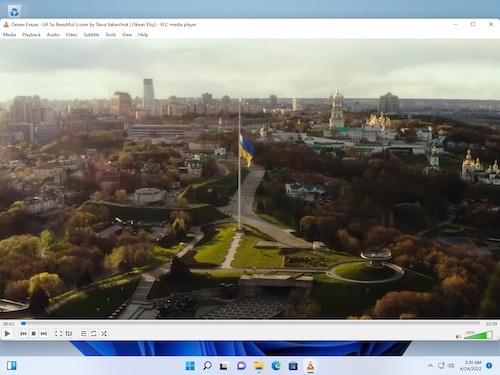
Если VLC не справляется только с одним роликом, полезно сравнить его параметры в MediaInfo и открыть файл другим плеером. Это быстрее отделяет повреждение записи от ошибки настройки.
Скачать VLC Media Player
VLC 3.0.21 распространяется бесплатно для Windows и macOS. Для Windows доступны отдельные 64- и 32-разрядные установщики.
 |
VLC Media Player | 3.0.21 | Windows x64 | Скачать программу |
|
VLC Media Player | 3.0.21 | Windows x86 | Скачать программу |
|
VLC Media Player | 3.0.21 | macOS Intel | Скачать программу |
Файлы взяты из оригинального источника — https://www.videolan.org/vlc/
