
Как в Media Player Classic улучшить качество видео
Media Player Classic часто вспоминают как «тот самый» легкий плеер, который открывал фильмы еще на старых компьютерах с Windows XP и не требовал долгих настроек. Сейчас чаще используют его актуальные ответвления, например MPC-HC или MPC-BE: оригинальный проект Media Player Classic давно не развивается, зато эти версии поддерживаются лучше и спокойнее работают с современными форматами. Примечательно, что программа по-прежнему может запускаться как обычное приложение после установки, а некоторые сборки доступны в portable-виде — положил папку на диск, открыл файл, смотришь. Просто.
Но бывает иначе: запускаешь запись концерта, трейлер или семейное видео, а картинка мыльная, дергается, растянута по ширине или выглядит темнее, чем в другом проигрывателе. На первый взгляд кажется, что плеер «портит» видео. Чаще причина прозаичнее: неудачный масштаб, старые фильтры, неподходящий видеорендерер, слабое железо или сам файл с низким битрейтом. Ниже — обновленная инструкция, что проверить в первую очередь и где аккуратно подкрутить настройки, чтобы не сделать хуже.
| Настройка масштаба и кадра ↓ | Проверка кодеков и фильтров ↓ | |
Почему качество видео в Media Player Classic может выглядеть хуже ожидаемого
Сам по себе Media Player Classic не превращает плохой ролик в хороший и не добавляет детализацию туда, где ее нет в файле. Если видео сжато слишком сильно, снято в низком разрешении или уже содержит шум, плеер покажет примерно то, что в нем записано. Зато он может по-разному масштабировать кадр, выбирать разные декодеры и рендереры, использовать аппаратное ускорение — вот тут разница глазами заметна.
Важно понимать одну вещь: K-Lite Codec Pack не является обязательной частью Media Player Classic, но многие ставят их вместе, потому что в наборе есть MPC-HC, LAV Filters и служебная программа Codec Tweak Tool. Что немаловажно, современные версии MPC-HC уже умеют открывать большинство популярных форматов через встроенные фильтры, поэтому ставить десяток случайных кодек-паков подряд не надо. Это как раз тот случай, когда «побольше» — не значит получше.
1. Не хватает ресурсов компьютера. Видео 4K, высокий битрейт, HEVC/H.265 или AV1 могут нагружать процессор и видеокарту сильнее, чем старые AVI-файлы. Симптомы простые: рывки, рассинхрон звука, пропуски кадров, резкие паузы при перемотке. Стоит отметить, что медленный жесткий диск или почти заполненный системный накопитель тоже иногда дают неприятные задержки, особенно если файл тяжелый и лежит на внешнем носителе.
2. Выбран неподходящий декодер или видеорендерер. В старых сборках плеера качество могло зависеть от EVR, VMR-9, Overlay Mixer и других вариантов вывода. В MPC-HC обычно лучше использовать EVR Custom Presenter, а при наличии отдельного MPC Video Renderer можно попробовать его: он аккуратнее масштабирует картинку и поддерживает современные режимы вывода. Но чудес не будет, если исходник сам по себе плохой.
3. Кадр растянут или обрезан. Тут часто виноват не файл, а выбранный режим масштаба, панорамирования или соотношения сторон. Лицо стало широким, черные полосы исчезли вместе с частью изображения, субтитры уехали вниз — знакомо? Значит, сначала нужно вернуть нормальный размер кадра, а уже потом искать «улучшалки».
4. Кодеки устарели или конфликтуют между собой. Такое бывает после установки нескольких пакетов один поверх другого. Плеер вроде открывает ролик, но картинка дергается, звук отстает, некоторые дорожки не переключаются. В этой ситуации помогает обновление MPC-HC/K-Lite с официального сайта либо сброс настроек фильтров через Codec Tweak Tool.
5. Неверные ожидания от масштабирования. Установка 200% не повышает реальное разрешение файла. Она просто делает изображение крупнее. Иногда это выглядит приятнее на большом мониторе, иногда наоборот появляется мыло или лесенка на краях. Надо смотреть глазами, да, вот так по-простому.
Перед настройками желательно открыть один и тот же файл в другом плеере, например VLC или стандартном «Кино и ТВ» в Windows. Если везде одинаково мутно, проблема почти наверняка в самом видео. Если только Media Player Classic показывает хуже — тогда есть смысл идти по пунктам ниже.
Настройка масштаба и кадра
Неправильный масштаб — частая причина странной картинки: изображение кажется сплюснутым, лица вытянуты, часть кадра не видна, а черные полосы почему-то пропали. Исправляется это быстро, но важно не путать масштабирование с настоящим улучшением качества.
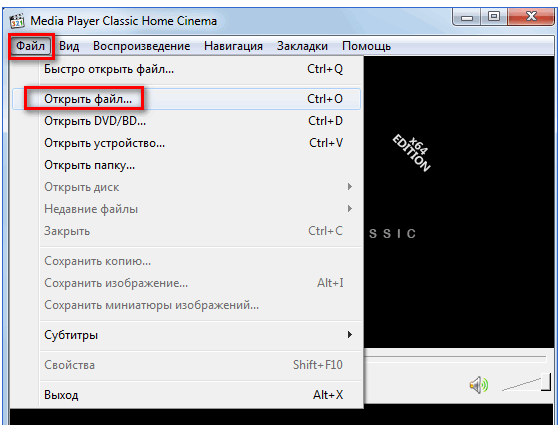
1. Откройте Media Player Classic и запустите проблемный ролик. Можно дважды щелкнуть по файлу в проводнике, а можно открыть его через меню Файл → Открыть файл. Разницы почти никакой, лишь бы воспроизведение началось.
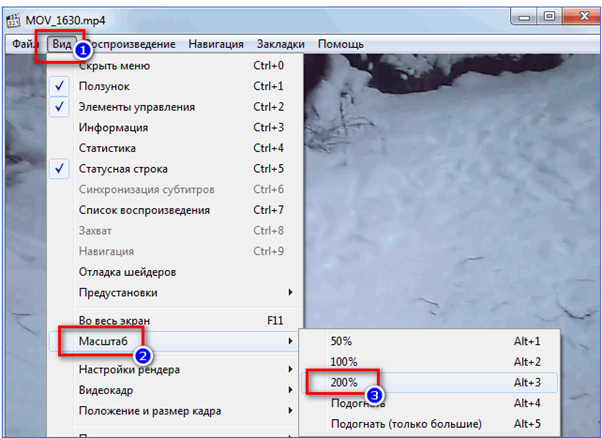
2. Поставьте видео на паузу, чтобы спокойнее видеть изменения. Затем откройте меню Вид. В разных версиях MPC-HC названия пунктов могут немного отличаться, но логика остается той же: ищем масштаб, соотношение сторон и положение кадра.
3. Перейдите в пункт Масштаб или используйте быстрые команды увеличения и уменьшения окна. Если выбрать 100%, плеер покажет видео в его исходном размере; 200% просто увеличит окно и картинку. На маленьком ролике это может быть удобнее, однако резкость от такого шага сама не появится.
4. Проверьте Соотношение сторон. Для большинства современных видео подходит режим По умолчанию или Авто. Если вручную поставить 16:9, 4:3 или растянуть на весь экран, кадр может стать неправильным. Вот тут лучше не геройствовать: верните автоопределение и сравните.
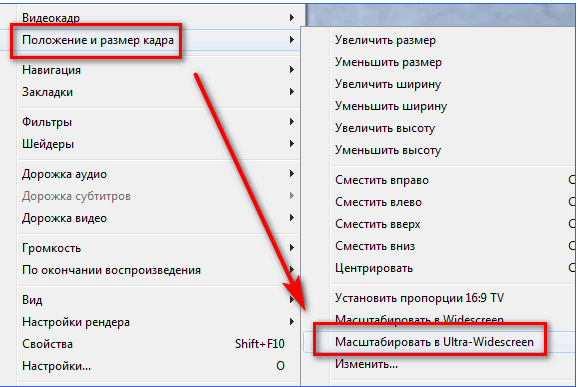
5. Если изображение обрезано, откройте пункт Положение и размер кадра или похожее меню Pan&Scan. В некоторых сборках там есть пресеты вроде Widescreen и Ultra-Widescreen. Они не улучшают видео, а меняют вписывание кадра в экран — иногда растягивают, иногда подрезают края.
6. Для проверки выберите обычный режим без обрезки, затем включите полноэкранный просмотр клавишей Alt+Enter. Если черные полосы сверху и снизу появились снова — это нормально для фильмов с широким форматом. Примечательно, что именно попытка убрать эти полосы чаще всего и портит геометрию кадра.
7. Если картинка выглядит мягкой при увеличении, зайдите в Настройки → Воспроизведение → Вывод и попробуйте другой видеорендерер. В MPC-HC обычно начинают с EVR Custom Presenter; если установлен MPC Video Renderer, можно протестировать и его. После смены рендерера перезапустите файл, иначе часть параметров не применится.
Не стоит ждать, что режим Ultra-Widescreen сделает Full HD «лучше». Full HD — это разрешение 1920×1080, а широкий формат говорит о пропорциях кадра. Записи могут быть 16:9, 21:9, 4:3 и какими угодно еще; плееру нужно лишь правильно вписать их в экран, не раздавив изображение по сторонам.
Проверка кодеков и фильтров
Если масштаб в порядке, но видео тормозит, зеленит, показывает квадраты или отказывается нормально перематываться, пора смотреть кодеки. В связке с K-Lite используется утилита Codec Tweak Tool — именно так она называется. В старых инструкциях иногда встречается ошибочное написание CodekTweekTool, но искать нужно Codec Tweak Tool.
1. Закройте Media Player Classic. Это не формальность: часть фильтров занята плеером, пока видео открыто.
2. Откройте меню Пуск и найдите папку K-Lite Codec Pack. Внутри должен быть пункт Codec Tweak Tool. Если K-Lite не установлен, этого инструмента может не быть — тогда лучше обновить сам MPC-HC или поставить свежий K-Lite с официального сайта codecguide.com.
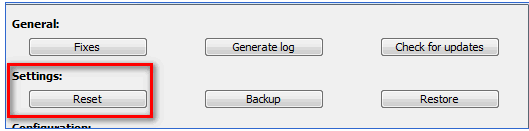
3. В Codec Tweak Tool сначала полезно открыть раздел Fixes и запустить поиск типичных проблем. Утилита может убрать битые записи фильтров, исправить ассоциации и почистить следы старых декодеров. Не магия, но часто выручает.
4. Если после экспериментов стало только хуже, используйте Reset для возврата настроек K-Lite к стандартному виду. Важно: Reset — это не «улучшить качество любой картинки», а сброс конфигурации. Он помогает, когда сбились фильтры, но не повышает разрешение и не лечит плохо закодированный файл.
5. Проверьте аппаратное ускорение. В MPC-HC это обычно делается через Настройки → Внутренние фильтры → Video Decoder или через параметры LAV Video. Для современных видеокарт подходят режимы DXVA2 или D3D11, но на старых драйверах они иногда дают сбои. Если появились артефакты, отключите ускорение и сравните снова.
6. Обновите плеер и фильтры, если версия старая. Особенно это касается HEVC, AV1, 10-bit видео и роликов с HDR. Старый Media Player Classic может открыть файл, но цвета будут неверными или нагрузка на процессор окажется слишком высокой.
7. Не ставьте несколько наборов кодеков одновременно. K-Lite, старые DivX/Xvid-пакеты, непонятные «HD codec pack» из рекламных установщиков — все вместе они способны устроить настоящий кавардак. Лучше один свежий набор или чистый MPC-HC со встроенными LAV Filters.
Подводя итог: в Media Player Classic качество чаще всего приводят в порядок не одной волшебной кнопкой, а короткой проверкой — правильный масштаб, нормальное соотношение сторон, подходящий рендерер, свежие фильтры, рабочее аппаратное ускорение. Если исходный файл хороший, разница будет заметна. Если файл уже пережат до мыла, плеер честно покажет мыло. И это, как ни крути, тоже полезная диагностика.

старая добрая классика. вроде встала. будем смотреть
Воспользовалась предложенными настройками
Замечательный сайт, все работает