
Как в Media Player Classic включить субтитры
Media Player Classic часто ставят «на всякий случай»: он быстро открывает старые AVI, современные MKV, серии в MP4 и не заставляет долго копаться в меню. С субтитрами история похожая. На первый взгляд кажется, что нужен отдельный плагин или какая-то хитрая настройка, но обычно хватает одного файла с расширением .srt, .ass, .ssa или .sub.
Важно понимать одну вещь: под названием Media Player Classic сейчас обычно имеют в виду MPC-HC или MPC-BE, потому что классический проект давно не развивается. Меню в разных сборках может чуть отличаться, однако команды для загрузки и отключения субтитров остаются почти на тех же местах. Что немаловажно, если субтитры «вшиты» прямо в картинку, выключить их в плеере не получится. Это уже часть видео.
| Как включить субтитры ↓ | Как отключить субтитры ↓ | |
Как добавить субтитры в Media Player Classic
Субтитры — это отдельный текстовый файл с таймкодами, где каждой фразе указано свое время появления на экране. Чаще всего он весит совсем немного, буквально несколько десятков или сотен килобайт. Примечательно, что MPC умеет подхватывать такие файлы сам, если они лежат рядом с фильмом и названы почти так же.
Допустим, у вас есть видео film.mkv. Положите рядом файл film.srt, запустите ролик — в большинстве случаев текст появится без дополнительных кликов. Не появился? Тогда добавьте его вручную.
1. Сначала скачайте подходящие субтитры из надежного источника. В некоторых версиях MPC-HC есть пункт «Файл» → «База субтитров», через который можно искать варианты на OpenSubtitles. Стоит отметить: эта функция зависит от версии плеера и работы внешнего сервиса, поэтому иногда проще найти файл через браузер.
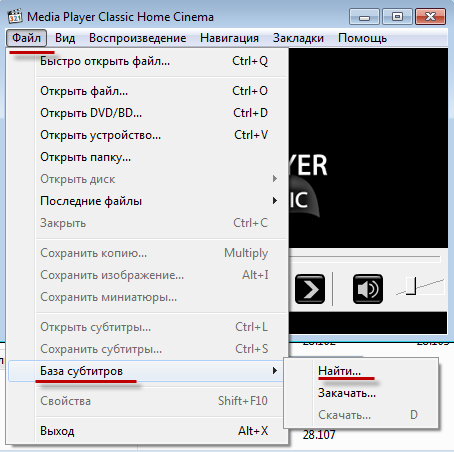
2. Если меню «База субтитров» доступно, выберите поиск или загрузку субтитров, затем укажите название фильма либо сериала. Плеер покажет найденные варианты, а дальше уже придется выбрать язык, релиз и качество перевода. Да, тут лучше не спешить.
3. После скачивания проверьте папку «Загрузки». Файл удобнее перенести туда, где лежит само видео: так MPC быстрее его увидит, а вы потом не будете вспоминать, куда оно всё делось.
4. Если субтитры пришли в архиве ZIP или RAR, сначала распакуйте его. Сам плеер обычно открывает именно файл субтитров, а не архив.
5. При желании переименуйте файл так же, как видео, оставив только другое расширение. Например: serial-01.mkv и serial-01.srt. Это самый спокойный вариант для автозагрузки.
Иногда русские буквы отображаются «кракозябрами». В таком случае попробуйте другой файл субтитров или сохраните его в кодировке UTF-8 через обычный текстовый редактор. В старых сборках MPC еще помогает настройка шрифта и кодировки в разделе субтитров.
Как включить субтитры в Media Player Classic
Когда файл уже лежит на компьютере, включение занимает меньше минуты. Никаких перезапусков Windows, никаких дополнительных кодек-паков ради одного SRT обычно не надо.
1. Откройте нужный фильм или серию в Media Player Classic двойным щелчком либо через меню «Файл» → «Открыть файл».
2. Если субтитры лежат рядом с видео и названы так же, посмотрите, появились ли они сами. Для проверки можно открыть меню «Воспроизведение» → «Субтитры» или «Subtitle Track» в английской версии.
3. Если текста нет, нажмите «Файл» → «Открыть субтитры». В английском интерфейсе команда называется «Load Subtitle».
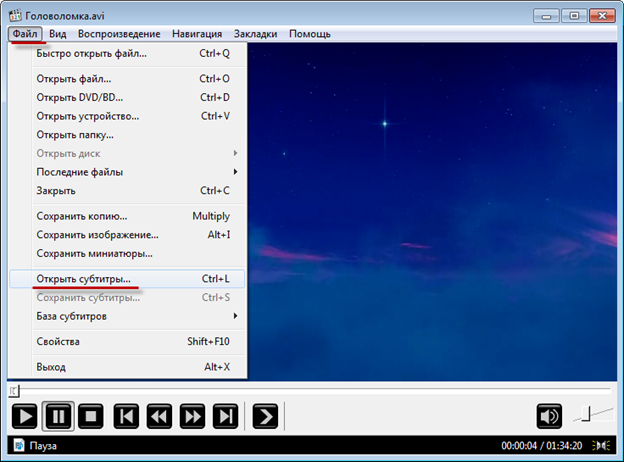
4. В открывшемся окне найдите файл субтитров, выберите его и нажмите «Открыть». Подойдут распространенные форматы SRT, ASS, SSA, иногда SUB.
5. Запустите воспроизведение. Текст должен появиться с текущего места, перематывать фильм к началу не обязательно.
Если у видео несколько дорожек субтитров, нужную можно выбрать через «Воспроизведение» → «Субтитры». В некоторых сборках похожий пункт спрятан в меню навигации или вызывается правой кнопкой мыши по окну плеера. Немного непривычно, зато быстро находится.
Бывает и так: пункт «Открыть субтитры» неактивен, либо файл выбран, а текста всё равно нет. Тогда проверьте видеовывод: откройте «Вид» → «Настройки» → «Воспроизведение» → «Вывод» и выберите совместимый рендерер, например EVR Custom Presenter в MPC-HC. После смены настройки лучше закрыть и снова открыть видео.
Как отключить субтитры в Media Player Classic
Отключение зависит от типа субтитров. Внешний SRT или встроенную дорожку внутри MKV можно убрать через меню плеера. А вот надписи, которые уже записаны поверх изображения, никуда не денутся: для MPC это обычная часть кадра, как вывеска на стене в сцене.
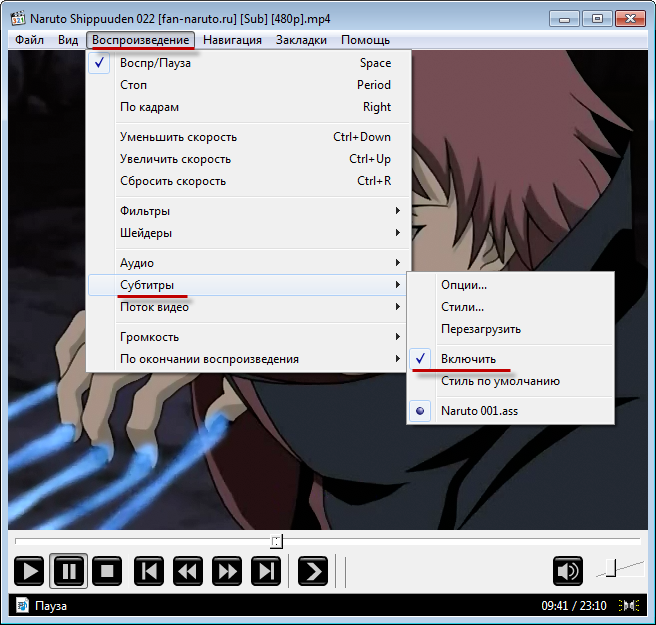
1. Во время просмотра откройте меню «Воспроизведение».
2. Перейдите в раздел «Субтитры» или «Subtitle Track».
3. Выберите «Выключить», «Отключить» или «None» — название зависит от языка интерфейса и сборки MPC.
Если субтитры включаются сами при каждом запуске, откройте настройки плеера и найдите раздел «Субтитры». Там можно отключить автозагрузку внешних файлов или поменять поведение «по умолчанию». Подводя итог: для разового просмотра проще выбрать «Выключить» в меню, а для постоянного запрета — убрать автоматическую загрузку в настройках.

много функции:)
как включить субтитры, не знал
Замечательный сайт, хорошо что нашла его. Все прекрасно работает. Буду пользоваться. Спасибо!
Я все настроила
Так подробно описали всё, даже «чайникам» понятно
Спасибо за помощь. Давно искал как включить субтитры )
учу язык и смотрю фильмы в оригинале, нужны были субтитры