
FFmpeg — обработка и конвертация видео
FFmpeg — не обычный проигрыватель с кнопкой открытия, а набор консольных инструментов для чтения, преобразования и записи медиа. Сильная сторона здесь в повторяемости: одна команда одинаково обрабатывает один файл или целую папку.
Для первых команд удобно работать с копией файла в папке с коротким путём. Так проще отличить ошибку синтаксиса от проблемы с кавычками, кириллицей или правами доступа, а исходник остаётся нетронутым.
| Начать работу↓ | Скачать FFmpeg↓ |
Как выполнить первую понятную операцию в FFmpeg
Сначала прочитайте параметры файла
Запуск FFmpeg с указанием входного файла показывает контейнер, потоки, кодеки и длительность. Эта информация помогает не выбирать формат вывода вслепую.
Различайте копирование и перекодирование
Копирование потоков меняет контейнер быстро и без потери качества, но подходит не для каждой комбинации. Перекодирование совместимее, зато занимает время и может изменить изображение.
Проверяйте результат отдельно
После команды откройте начало, середину и конец нового файла, проверьте звук и субтитры. Успешное завершение процесса ещё не означает, что выбранные дорожки и синхронизация соответствуют задаче.
Явно задавайте имя выходного файла
FFmpeg не перезаписывает исходник незаметно: он создаёт отдельный результат и предупреждает о совпадении имени. Тем не менее лучше использовать понятный суффикс и не запускать эксперимент в единственной папке с оригиналами.
Выбирайте потоки осознанно
В контейнере могут быть несколько звуковых дорожек, субтитров и вложений. Автоматический выбор не всегда соответствует нужному языку; перед пакетной обработкой проверьте карту потоков на одном файле.
Храните команду вместе с результатом
Рабочую строку полезно сохранить в текстовом файле с коротким пояснением. Тогда следующая серия обрабатывается одинаково, а изменение качества можно связать с конкретным параметром.
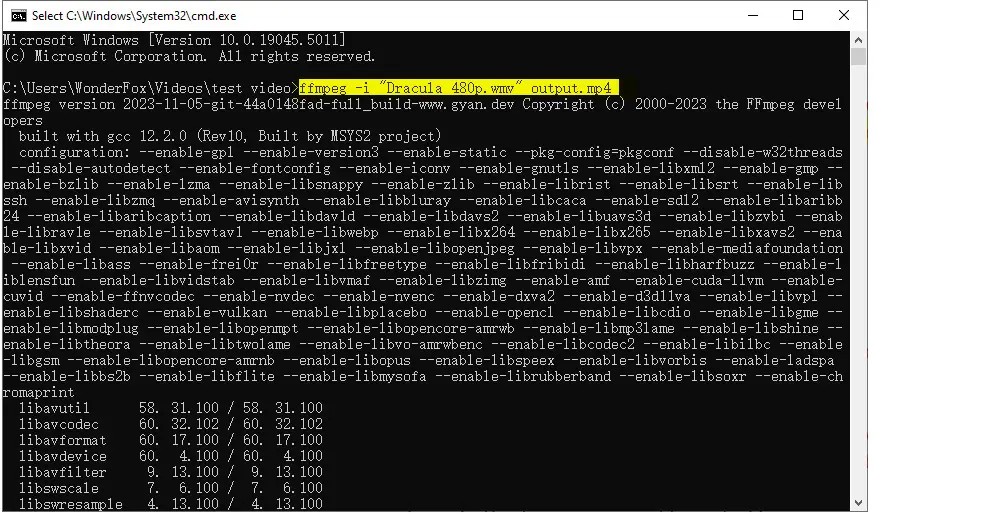
Хорошая команда FFmpeg начинается с понятного результата: что нужно сохранить, что изменить и для какого устройства готовится файл. Лишние параметры без этой цели лишь затрудняют проверку.
Скачать FFmpeg
FFmpeg работает в Windows, macOS и Linux, но сам проект публикует исходный код и перечисляет поставщиков готовых сборок.
 |
FFmpeg | актуальная | Windows x64 | Скачать программу |
|
FFmpeg | актуальная | macOS | Скачать программу |
|
FFmpeg | актуальная | Linux | Скачать программу |
Файлы взяты из оригинального источника — https://ffmpeg.org/download.html
